Категории
Как диагностировать Wi-Fi: от «не работает» до радиоэфира
08.10.2025 | из категории: Сети LAN
обновлено 10.04.2026
Сколько «лошадей» нужно на одного пользователя?
Многие жалуются: «Wi-Fi плохо ловит, связь теряется, отрубается». Часто причина — не в эфире, а в том, что роутер просто не справляется с нагрузкой. Дешёвый роутер на базе однопоточного CPU (например, MediaTek MT7628, 580 МГц) — это решение на одного-двух человек с базовым трафиком. Но если у вас Wi-Fi 6, 50+ клиентов, WireGuard, гостевые сети и IoT-гаджеты — такой процессор загрузится на 100% даже без помех в эфире.
Ориентировочные нормы (для стабильной работы без лагов):
• 1–5 пользователей: CPU ≥ 800 МГц (одноядерный)
• 5–15 пользователей: CPU ≥ 1.2 ГГц (двухъядерный)
• 15+ пользователей / офис / хостел: CPU ≥ 1.5 ГГц (четырёхъядерный), желательно с аппаратным ускорением шифрования (AES-NI)
Wi-Fi 6/6E и высокие скорости — это не только про антенны и каналы, но и про вычислительную мощность. Роутер должен успевать обрабатывать сотни пакетов в секунду, управлять airtime, шифровать трафик и поддерживать десятки соединений. Если процессор слаб — он начнёт «тормозить», клиенты будут отваливаться, даже если сигнал «полные полоски».
Когда интернет «отваливается», а роутер молчит — проблема не в настройках, а в эфире. Рассказываем, как искать настоящие причины.
Wi-Fi — это не магия, а радиосвязь
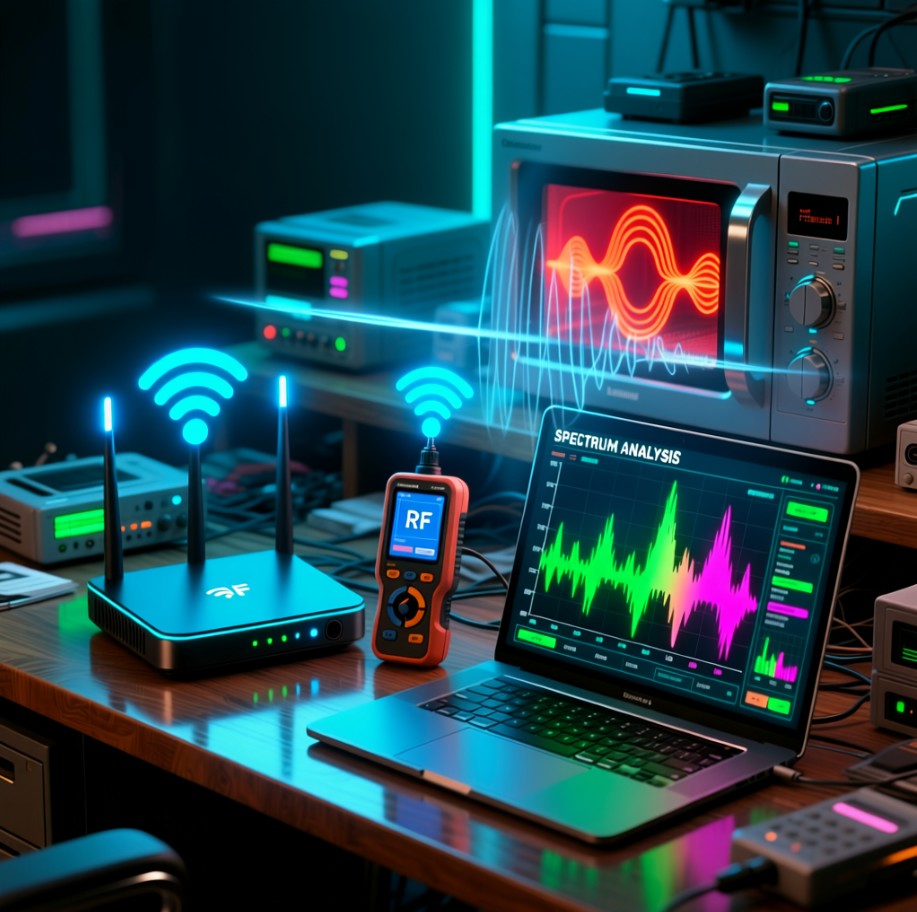
Многие думают: «подключился — и всё». Но Wi-Fi — это радиоволны в диапазонах 2.4, 5 и 6 ГГц. А радиоэфир — общая среда. Если кто-то шумит (соседи, микроволновка, Bluetooth-колонка), страдают все.
Особенно больно в бизнес-центрах, хостелах и старых офисах: десятки сетей, IoT-гаджеты, дешёвые адаптеры — и один «слабый» клиент может замедлить всю сеть.
Уровни диагностики Wi-Fi
Чтобы найти корень проблемы, нужно копать глубже обычного «перезагрузи роутер».
1. Симптомы
- Интернет «обрывается» через пару минут
- Скорость падает до нуля, хотя сигнал «полные полоски»
- Только одно устройство страдает — или наоборот, все
2. Логика: что видит роутер
Заходим в веб-интерфейс (Keenetic, MikroTik, UniFi и т.д.) и смотрим:
- RSSI — уровень сигнала (ниже -70 дБм = плохо)
- Link Rate — скорость соединения (если 6–24 Мбит/с — тревога)
- Retry Rate — процент повторных передач (выше 15% = помехи)
- Канал и диапазон (2.4 ГГц или 5 ГГц?)
3. Wi-Fi анализатор: кто говорит в эфире?
Инструменты вроде inSSIDer, NetSpot или встроенного сканера в MikroTik покажут:
- Сколько соседних сетей
- Какие каналы заняты
- Есть ли пересечение (особенно на 2.4 ГГц)
Но! Это видит только Wi-Fi-трафик. А если шумит микроволновка или беспроводная мышь — вы этого не увидите.
4. Спектральный анализ: рентген для эфира
Вот где начинается настоящая диагностика. Спектранализатор (например, в MikroTik с чипами QCA) показывает весь радиошум — даже не-Wi-Fi.
Пример из жизни: клиент в бизнес-центре жаловался на постоянные обрывы. Год не могли понять — пока не запустили spectral scan. Оказалось: весь диапазон 2.4 ГГц забит импульсным шумом от десятков Bluetooth-устройств, дешёвых IoT-сенсоров и, возможно, микроволновки на этаже ниже.
На графике — «пипец по всем каналам». Роутер просто не мог найти свободное окно для передачи.
Типичные «приколы» в Wi-Fi
«Слабый» клиент тормозит всех
Старый ноут с Wi-Fi 4 в дальнем углу подключается на скорости 12 Мбит/с. Роутер вынужден тратить на него кучу времени эфира. Остальные стоят в очереди. Это называется airtime unfairness.
2.4 ГГц — помойка эфира
В этом диапазоне всего 3 непересекающихся канала (1, 6, 11). Но соседи используют все подряд, плюс Bluetooth, Zigbee, беспроводные телефоны, микроволновки… Итог — постоянные коллизии.
DFS и «невидимые» каналы
На 5 ГГц есть DFS-каналы (52–144), но роутер должен «слушать» радары. Если радар обнаружен — AP уходит с канала. Некоторые клиенты (особенно старые) не умеют быстро переподключаться — и «отваливаются».
Широкие каналы = больше скорости, но меньше устойчивости
80 МГц или 160 МГц на 5/6 ГГц дают скорость, но требуют чистого эфира. В перегруженном офисе лучше использовать 20/40 МГц — стабильнее. Чем уже канал, тем меньше шумаю для 2.4ггц ширина лучше 20 мгц
Чек-лист: как выбрать ширину канала Wi-Fi
- Если сеть в диапазоне 2.4 ГГц — всегда используй ширину канала 20 МГц.
- Не включай 40 МГц в 2.4 ГГц, особенно в многоквартирных домах или офисах.
- Проверь загруженность эфира: используй анализатор Wi-Fi (например, Wi-Fi Analyzer на Android или inSSIDer на ПК).
- Выбирай один из трёх непересекающихся каналов: 1, 6 или 11 (в зависимости от региона).
- Если клиентов больше 15–20 — подумай о нескольких точках доступа вместо одного мощного роутера.
- Переводи устройства на 5 ГГц, если они поддерживают — там можно безопасно использовать 80 МГц.
- Не верь мифу: «разные каналы = нет помех». При высокой плотности сетей помехи неизбежны даже на разных каналах.
- Для стабильных пингов и низких задержек важнее избежать интерференции, чем выжать максимум скорости.
Что делать?
- Переходите на 5 ГГц или 6 ГГц — там чище и шире каналы.
- Отключайте 2.4 ГГц, если все устройства поддерживают 5 ГГц.
- Используйте спектранализ — особенно в многоквартирных домах и бизнес-центрах.
- Включайте Airtime Fairness — чтобы один клиент не «съедал» весь эфир.
- Для критичных устройств — провод. Ethernet — лучший Wi-Fi.
Вывод
Диагностика Wi-Fi начинается не с перезагрузки, а с вопроса: «Что происходит в эфире?». Без спектрального анализа вы слепы к половине проблем. Особенно в 2020-х, когда каждый утюг и лампочка шумит в 2.4 ГГц.
Иногда решение — не в настройках, а в том, чтобы перестать использовать 2.4 ГГц вообще.
Как отключить "говномодули" и защитить сеть
Иногда лучшее решение — не чинить проблему, а не допустить её появления. Вот как отсечь устройства, которые портят жизнь всей сети.
1. Отключите устаревшие стандарты Wi-Fi
Если у вас современные клиенты (2018+), смело отключайте:
- 802.11b — работает на скоростях до 11 Мбит/с, использует устаревшую модуляцию (DSSS), которая захватывает весь канал на 2.4 ГГц даже для передачи мелочи. Один клиент с 802.11b может замедлить всю сеть в 3–5 раз.
- 802.11a/g — уже не так критичны, но тоже не нужны, если все устройства поддерживают 802.11n/ac/ax.
В большинстве роутеров (MikroTik, Ubiquiti, Cisco, Keenetic) есть опция вроде:
Supported Rates: 6, 9, 12, 18, 24, 36, 48, 54 MbpsУберите всё ниже 6 Мбит/с — и 802.11b исчезнет.
2. Минимальная скорость подключения (Minimum PHY Rate)
Задайте нижний порог скорости соединения. Например:
- На 2.4 ГГц — минимум 12 или 24 Мбит/с
- На 5 ГГц — минимум 36 или 54 Мбит/с
Устройства, которые не могут достичь этой скорости (из-за слабого сигнала или старого модуля), просто не подключатся. Это жёстко, но эффективно.
В MikroTik это делается через:
/interface wireless set [find] basic-rates-2ghz=24Mbps \
  supported-rates-2ghz=24,36,48,54Mbps
В UniFi — в настройках Wi-Fi сети: Minimum Data Rate (2.4 GHz) = 12 Mbps.
3. Отдельная сеть для "уродцев"
Не хотите отключать старый сканер штрихкодов или IoT-датчик? Создайте отдельную SSID только для 2.4 ГГц с низкими скоростями и изолируйте её от основной сети (client isolation + VLAN).
Основная сеть — только 5/6 ГГц, только Wi-Fi 5/6/7. Проблемные устройства — в "гетто", где они никому не мешают.
4. Airtime Fairness — справедливость по времени
Если выключить старые стандарты нельзя — включите Airtime Fairness (есть в большинстве enterprise-роутеров: Ubiquiti, Ruckus, Aruba, новые Keenetic).
Эта функция не даёт медленным клиентам занимать больше эфира, чем быстрые. Вместо «кто дольше говорит — тот и прав», все получают равное время.
5. Блокировка по MAC или "чёрный список"
Если проблемный ноут известен — просто добавьте его MAC-адрес в чёрный список. Грубо, но действенно.
Особенно полезно в офисах: «Вася, твой 10-летний ноут больше не подключится к Wi-Fi. Иди в ИТ — дадим адаптер».
Ещё несколько «тихих убийц» Wi-Fi, которые грузят роутер
Не всегда проблема в помехах или слабых клиентах. Иногда виноваты настройки, которые выглядят безобидно, но на практике превращают роутер в кирпич.
1. FT (Fast Transition) и 802.11r — не всегда друг
В логах видно: у многих клиентов стоит (FT mode). Это 802.11r — технология быстрого роуминга между точками доступа.
Но если у вас один роутер, а не Mesh — FT не нужен. Более того: на чипах MediaTek (MT7628) он может вызывать баги в драйвере, особенно при переподключении. Отключите его в настройках Wi-Fi, если нет второй точки.
2. WMM и QoS — не бесплатно
WMM (Wi-Fi Multimedia) включён по умолчанию. Он помогает с приоритезацией (голос, видео), но требует ресурсов.
На слабых CPU (как у Keenetic City) при большом числе клиентов WMM + QoS могут добавлять нагрузку. Если у вас нет VoIP или стриминга — можно отключить.
3. «Гостевая сеть» на том же радио = двойная нагрузка
У вас две SSID: основная и гостевая — обе на одном чипе 2.4 ГГц. Это значит:
- Роутер дважды транслирует beacon-пакеты,
- Эфир загружен служебным трафиком,
- Клиенты обеих сетей делят одно и то же время эфира.
Если гостей мало — лучше использовать одну сеть с изоляцией клиентов (AP Isolation), а не две SSID.
4. DHCP-флуд от «мертвых» клиентов
В логах много повторяющихся DHCPDISCOVER от одного MAC без завершения. Это может быть:
- IoT-устройство с кривым стеком,
- Телефон в режиме энергосбережения,
- Вирусный сканер в соседней сети (редко, но бывает).
Такой клиент не передаёт данных, но заставляет ndhcps работать вхолостую. Решение — либо заблокировать MAC, либо уменьшить lease time до 1–2 часов.
5. WireGuard + SIP + нестабильный WAN = лавина процессов
Когда WAN «моргает» (как у вас: switch link down/up), WireGuard и SIP-телефония начинают бесконечно переподключаться.
Каждая попытка — это системный вызов, лог, проверка маршрутов. На слабом CPU это быстро приводит к 100% загрузке. Проверьте:
- Кабель WAN — не перетёртый ли?
- Порт на ONU/провайдере — не глючит ли?
- Можно временно отключить WireGuard/SIP — и посмотреть, уйдёт ли нагрузка.
6. Не обновлять — тоже ошибка
Keenetic активно чинит баги в Wi-Fi-стеке MediaTek. Например, в версиях до 3.5 были известные проблемы с PTK 4-way handshake timeout на MT7628.
Если вы на старой прошивке — обновитесь. Даже если «всё работало», новые версии часто содержат фиксы именно для таких «плавающих» 100% CPU.
7. Почему Wi-Fi «еле дышит»: 6 Мбит/с при хороших пингах?
Иногда пользователь жалуется: «Интернет есть, пинги нормальные, но скорость — 6 мегабит. И в Windows всего одна «палочка» на иконке Wi-Fi». Это классический симптом — проблема не в эфире и не в роутере, а в самом ноутбуке.
Что происходит?
- Скорость 6 Мбит/с — это минимальная скорость для стандарта 802.11g/n. Роутер «падает» на неё, потому что сигнал от клиента настолько слаб, что выше уже не передать без ошибок.
- Пинги маленькие — значит, соединение стабильно, помех в эфире нет (или их мало).
- Одна «палочка» — Windows показывает почти нулевой уровень сигнала даже рядом с роутером.
- Сигнал прыгает — антенна плохо контактирует, и при малейшем движении уровень скачет.
Скорее всего, одна или обе Wi-Fi антенны внутри ноутбука отошли от модуля. В большинстве ноутов Wi-Fi-карта подключается к двум миниатюрным антеннам (MAIN и AUX) через тонкие коаксиальные проводки. Они легко отходят при перепайке, чистке или просто от вибрации.
Как проверить?
- Посмотрите реальный уровень сигнала в дБм:
Откройте командную строку и выполните:
Найдите строкуnetsh wlan show interfacesSignal:- Выше –60 дБм — отлично
- –70…–80 дБм — плохо
- Ниже –85 дБм — почти нет сигнала
- Подключитесь к другой точке (например, к точке доступа с телефона).
Если сигнал тоже слабый — проблема точно в ноутбуке. - Попробуйте внешний USB Wi-Fi-адаптер.
Если с ним всё летает — дело не в эфире, а в «железе» ноута.
Что делать?
- Если есть навыки — аккуратно разберите ноутбук и проверьте, подключены ли антенные провода к Wi-Fi модулю (обычно чёрный и белый кабели).
- Если гарантия не важна и не хотите возиться — купите недорогой USB Wi-Fi адаптер с внешней антенной. Решение «на годы».
Запомните: если клиент «еле слышит» роутер, он сам становится источником проблем для всей сети — тратит больше времени эфира, заставляет роутер снижать скорость и может вызывать лаги у других. Иногда лучшая оптимизация — просто заменить или починить «говномодуль».
Как диагностировать «скачки пинга» при 30+ клиентах?
Если у вас дома или в офисе подключено 20–30 устройств к одному Wi-Fi роутеру (например, Keenetic Giga KN-1012), вы можете сталкиваться с ситуацией: пинг внезапно прыгает с 1–10 мс до 500–1500 мс, появляются потери пакетов, а через минуту всё снова нормально. Это не «магия» и не «провайдер глючит» — это типичная перегрузка локальной сети. Но как её диагностировать?
1. Определите, где именно проблема: локально или на стороне провайдера
Запустите параллельные пинги:
ping 192.168.1.1      # ваш роутер (локальная сеть)
ping 8.8.8.8 # Google DNS (интернет)- Если лагает только 8.8.8.8, но 192.168.1.1 — стабилен → проблема у провайдера (редко).
- Если лагает и 192.168.1.1 → проблема внутри вашей сети: роутер, Wi-Fi или клиенты.
2. Мониторинг в реальном времени
В интерфейсе Keenetic (или любого роутера):
- Откройте «Мониторинг трафика» — кто грузит канал в момент лага?
- Проверьте температуру корпуса — перегрев вызывает троттлинг CPU.
- Убедитесь, что стоит актуальная прошивка — в новых версиях часто чинят баги масштабируемости.
3. Включите QoS с защитой от bufferbloat
В Keenetic: Интернет → Приоритет трафика → Включить. Это активирует алгоритм FQ_CODEL, который предотвращает накопление пакетов в буферах. Укажите реальную скорость вашего канала (например, 95/45 Мбит/с вместо 100/50).
4. Продвинутая диагностика: сниффер и анализ трафика
Да, это диагностируется — но требует инструментов:
- Wireshark + адаптер в режиме monitor — позволяет захватить весь эфирный трафик (beacon, probe, ACK, данные). Ищите:
- Массовые повторные передачи (retransmissions)
- Высокий уровень шума (noise floor)
- Частые deauthentication-фреймы (возможно, помехи или атака)
- tcpdump на самом роутере (если есть SSH и root):
Анализируйте, не шлёт ли клиент внезапные burst’ы (обновления, синхронизация облака).tcpdump -i br0 host 192.168.1.X -w client.pcap - mtr или PingPlotter — покажут, на каком хопе теряются пакеты и растёт задержка.
⚠️ Важно: даже если суммарный трафик мал (например, 25 Мбит/с из 100 Мбит/с), Wi-Fi сам по себе не масштабируется до сотен клиентов. Проблема — не в пропускной способности, а в эфирном времени и ограничениях ОС роутера.
5. Когда пора переходить на enterprise-оборудование?
Если после всех настроек лаги остаются — вы достигли предела бытового роутера. Для 30+ активных клиентов нужны:
- Несколько точек доступа (Ubiquiti U6, MikroTik wAP 60G)
- Контроллер (UniFi, CAPsMAN)
- Ограничение клиентов на AP (макс. 25–30 на точку)
Бытовой роутер — это как легковой автомобиль. Он отлично возит семью, но не предназначен для перевозки 30 пассажиров. Иногда решение — не «чинить», а выбрать правильный инструмент.
🪢 антенный разъём U.FL / IPEX
очень часто
🔹 контакт «еле держится» — микронный люфт убивает уровень сигнала.
🔹 центральный штырёк на плате Wi-Fi модуля может погнуться или сломаться.
🔹 защёлка вроде села, но соединения нет — бывает после падения или неаккуратной замены SSD.
🔹 симптом: три палочки, а пинг скачет + потери.
🔹 центральный штырёк на плате Wi-Fi модуля может погнуться или сломаться.
🔹 защёлка вроде села, но соединения нет — бывает после падения или неаккуратной замены SSD.
🔹 симптом: три палочки, а пинг скачет + потери.
💡 проверка: запустить ping 192.168.1.1 -t и пальцем аккуратно прижать разъём — если пинг становится ровным, проблема в механике.
🔌 USB 3.0 — радиотеррор на 2.4 ГГц
документировано Intel
🔹 работающий USB 3.0 (флешка, диск, хаб) создаёт широкополосный шум, который глушит Wi-Fi и Bluetooth на 2.4 ГГц.
🔹 особенно если антенна ноутбука расположена рядом с USB-портом (в пластиковых корпусах).
🔹 проблема проявляется только при нагрузке на USB 3.0 (копирование файлов).
🔹 особенно если антенна ноутбука расположена рядом с USB-портом (в пластиковых корпусах).
🔹 проблема проявляется только при нагрузке на USB 3.0 (копирование файлов).
✅ лечение: удлинитель USB 2.0, ферритовое кольцо, переход на 5 ГГц или отключение USB 3.0 в реестре (через DisableXhci).
🧲 плохое экранирование / наводки от компонентов
бюджетные ноуты
🔹 в дешёвых ноутбуках Wi-Fi модуль часто голый — без металлического экрана.
🔹 шумят шины SATA, NVMe (редко, но бывает), а также шлейф матрицы или клавиатуры.
🔹 антенна проходит рядом с мощными цепями питания CPU/GPU.
🔹 шумят шины SATA, NVMe (редко, но бывает), а также шлейф матрицы или клавиатуры.
🔹 антенна проходит рядом с мощными цепями питания CPU/GPU.
🔥 перегрев / деградация модуля
Intel / Realtek
🔹 при длительной нагрузке (торрент, облако) модуль перегревается и начинает «сыпать» пакетами.
🔹 чип можно определить на ощупь: если обжигает палец — проблема в перегреве.
🔹 иногда помогает подклейка маленького радиатора (но осторожно — нет замыканий).
🔹 чип можно определить на ощупь: если обжигает палец — проблема в перегреве.
🔹 иногда помогает подклейка маленького радиатора (но осторожно — нет замыканий).
💤 Windows отключает модуль для экономии
софт
🔹 галочка в диспетчере устройств: «разрешить отключение для экономии энергии» — классика.
🔹 также электропитание → максимальная производительность для Wi-Fi адаптера.
🔹 также электропитание → максимальная производительность для Wi-Fi адаптера.
📄 главный документ Intel, который вы ищете:
➜ «USB 3.0* Radio Frequency Interference Impact on 2.4 GHz Wireless Devices» (White Paper)
➜ официальное описание того, как USB 3.0 глушит Wi-Fi / Bluetooth, + графики помех и методы борьбы (экранирование, феррит, удлинители).
🔗 доступен на сайте Intel по ID 841692 (есть на русском и английском).
➜ «USB 3.0* Radio Frequency Interference Impact on 2.4 GHz Wireless Devices» (White Paper)
➜ официальное описание того, как USB 3.0 глушит Wi-Fi / Bluetooth, + графики помех и методы борьбы (экранирование, феррит, удлинители).
🔗 доступен на сайте Intel по ID 841692 (есть на русском и английском).
🧠 также полезно: китайский опыт с медной фольгой и экранированием разъёмов — в статье «拔掉你的硬盘,吵到我的蓝牙了» («Отключи жесткий диск — он мешает Bluetooth»), там наглядно показаны замеры до/после экранирования.
📦 Фольгированные «салазки» (лотки / коробки) зачем они в ноутбуке?
🔧 Экранирование, отвод тепла и … борьба с помехами для Wi-Fi / Bluetooth
🛡️ Что это такое?
Металлическая (чаще оцинкованная сталь или медь с латунным напылением) коробка или поддон, в которую упакованы:
- ✅ модуль Wi-Fi + Bluetooth
- ✅ слот M.2 SSD
- ✅ иногда чипсет или звуковой кодек
Сверху часто припаяна медная фольга или крышка с контактами на «землю».
📡 Главные задачи
- ✔️ Экранирование RF-помех – чтобы модуль Wi-Fi не глушил соседние цепи и наоборот.
- ✔️ Защита от USB 3.0 / SATA / NVMe – они создают широкий шум вплоть до 2.4 ГГц.
- ✔️ Отвод тепла – металлическая коробка работает как теплораспределитель.
- ✔️ Механическая фиксация – особенно для M.2 и антенных разъёмов.
🔍 А вы видели такие салазки?
➜ в ноутбуках HP / Dell / Lenovo часто встречается жестяная коробка над Wi-Fi модулем, прикрученная к плате.
➜ внутри неё – модуль и два антенных разъёма. Крышка салазок замкнута на землю.
➜ если её снять (например, при замене SSD) и забыть поставить – уровень помех от USB 3.0 / NVMe вырастает в 3-5 раз.
➜ в ноутбуках HP / Dell / Lenovo часто встречается жестяная коробка над Wi-Fi модулем, прикрученная к плате.
➜ внутри неё – модуль и два антенных разъёма. Крышка салазок замкнута на землю.
➜ если её снять (например, при замене SSD) и забыть поставить – уровень помех от USB 3.0 / NVMe вырастает в 3-5 раз.
⚡ Почему это важно для вашей ситуации «антенна еле держится + лагает Wi-Fi»?
🚫 Если салазки повреждены / отсутствуют
- ❌ шум от USB 3.0 порта попадает прямо на чип Wi-Fi
- ❌ даже с тремя палочками сигнала – пинг скачет, потери пакетов
- ❌ Bluetooth начинает «заикаться» (мышь дёргается, звук рвётся)
- ❌ усиливается влияние плохого контакта антенны
✅ Как проверить и исправить?
- 1️⃣ Откройте ноутбук, найдите Wi-Fi модуль
- 2️⃣ Посмотрите – есть ли над ним металлическая крышка / коробка (салазки)
- 3️⃣ Если она снята – верните на место (иногда просто защёлкивается)
- 4️⃣ Если повреждена – временно оберните сам модуль медной фольгой (не замкните контакты!) и соедините фольгу с «землёй» (любой винт на плате)
📌 Важный нюанс для «салазок» из фольгированного пластика (в ультрабуках):
Некоторые производители (например, Asus, Acer) ставят не металлическую коробку, а пластиковую с напылением фольги. Она хуже экранирует, но тоже работает. Если напыление стёрто – эффекта ноль. Тогда либо замена, либо DIY: наклеить поверх медную фольгу и соединить с землёй.
Некоторые производители (например, Asus, Acer) ставят не металлическую коробку, а пластиковую с напылением фольги. Она хуже экранирует, но тоже работает. Если напыление стёрто – эффекта ноль. Тогда либо замена, либо DIY: наклеить поверх медную фольгу и соединить с землёй.
🧠 Почему в вашем ноуте может не быть салазок?
Бюджетные и средние модели часто экономят на экранировании. Модуль просто вставлен в слот без кожуха. В этом случае:
– антенна «еле держится» + плохой контакт = двойной удар по качеству связи.
– USB 3.0 убивает остатки сигнала.
✅ Что делать:
➜ сначала починить антенну (механику).
➜ затем – сделать импровизированную коробку из медной фольги (3 минуты, ножницы, изолента), замкнуть на землю.
➜ эффект – пинг перестаёт скакать даже при нагрузке на USB 3.0.
Бюджетные и средние модели часто экономят на экранировании. Модуль просто вставлен в слот без кожуха. В этом случае:
– антенна «еле держится» + плохой контакт = двойной удар по качеству связи.
– USB 3.0 убивает остатки сигнала.
✅ Что делать:
➜ сначала починить антенну (механику).
➜ затем – сделать импровизированную коробку из медной фольги (3 минуты, ножницы, изолента), замкнуть на землю.
➜ эффект – пинг перестаёт скакать даже при нагрузке на USB 3.0.
📄 А как это связано с документом Intel?
В том самом White Paper «USB 3.0 RFI Impact on 2.4 GHz Devices» прямо сказано:
«One of the most effective solutions is the use of a shielded can (metal cage) over the wireless module with proper grounding»
➜ «одно из самых эффективных решений – использование экранирующей клетки (металлической клетки) над беспроводным модулем с правильным заземлением».
Это и есть те самые фольгированные салазки.
В том самом White Paper «USB 3.0 RFI Impact on 2.4 GHz Devices» прямо сказано:
«One of the most effective solutions is the use of a shielded can (metal cage) over the wireless module with proper grounding»
➜ «одно из самых эффективных решений – использование экранирующей клетки (металлической клетки) над беспроводным модулем с правильным заземлением».
Это и есть те самые фольгированные салазки.
Категории:
Категории
Обратная связь
Посетителей сегодня: 0
© Digital Specialist | Не являемся сотрудниками Google, Яндекса и NASA